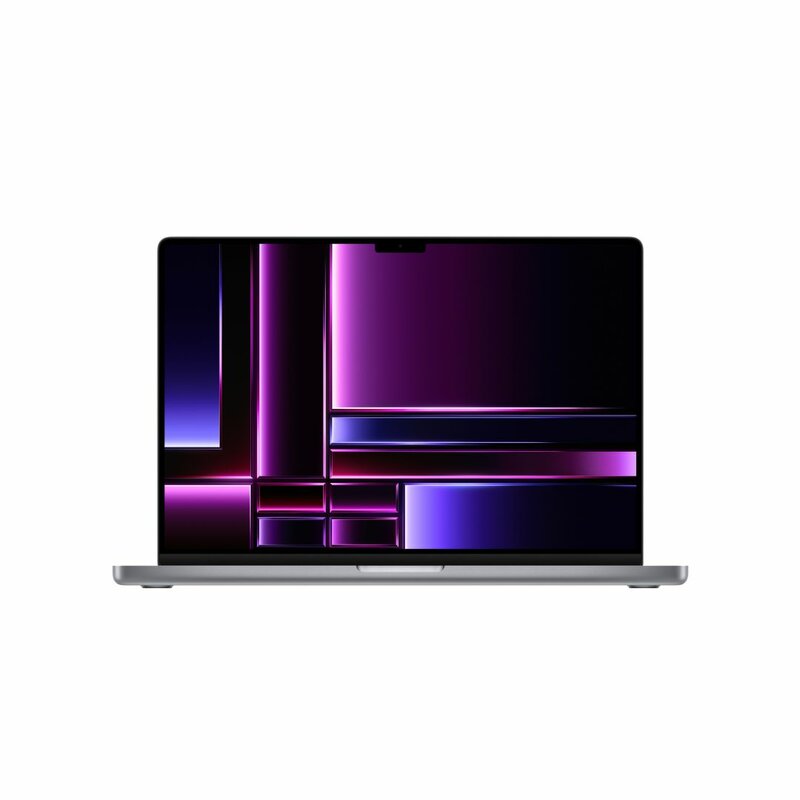
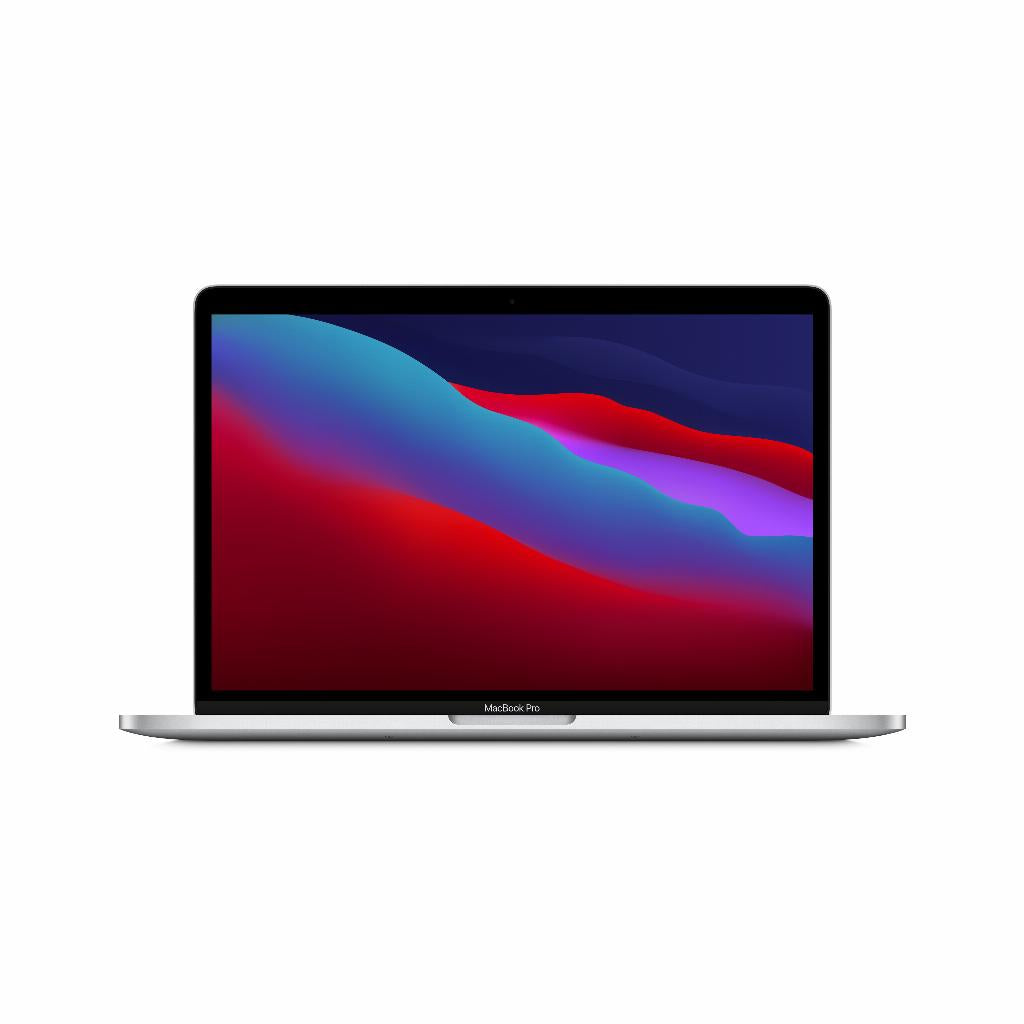
Tu teclado de MacBook está más sucio de lo que piensas
Tu teclado es más sucio que un asiento de inodoro. Hecho. Migas, bacterias, polvo: todo se anida entre esas teclas. Sabes que debes limpiarlo. Pero lo pospones. Tienes miedo de romper algo. O no tienes idea de por dónde empezar.
Sin embargo, limpiar tu teclado de MacBook es más simple de lo que piensas. No hay líos con teclas que deben ser removidas o costosos productos de limpieza. Con algunos accesorios útiles como un paño de microfibra y un poco de aire comprimido, estarás listo en diez minutos. Incluso esa barra espaciadora pegajosa volverá a ser suave.
Y lo mejor: no necesitas ser un técnico. Este método funciona para cualquier MacBook, ya seas tan fanático de maltratar tu teclado como de meter tus AirPods en tu bolsillo. Es hora de erradicar esa colonia de bacterias de una vez por todas.
Enlaces útiles
¿Por qué es importante limpiar tu teclado?
Tu teclado es un nido de bacterias. Investigaciones muestran que un teclado promedio contiene hasta 400 veces más bacterias que un asiento de inodoro. Piensa en eso mientras escribes. Migas de tu almuerzo, polvo del aire, huellas dactilares grasosas: todo se acumula entre esas teclas.
No solo es antihigiénico, también puede afectar el funcionamiento de tu MacBook. Las teclas pegajosas responden más lentamente, el polvo puede bloquear los mecanismos y en casos extremos, las teclas pueden dejar de funcionar por completo. Limpiar regularmente previene estos problemas y prolonga la vida útil de tu dispositivo.
Materiales necesarios para la limpieza
Antes de comenzar, reúne estos materiales:
- Spray de aire comprimido (crucial para eliminar la suciedad incrustada)
- Dos paños sin pelusa o de microfibra (uno para húmedo, uno para seco)
- Toallitas desinfectantes sin blanqueador (el blanqueador daña el recubrimiento)
- Opcional: palillo o cepillo suave (para suciedad persistente)
El plan de acción: así es como lo haces
Paso 1: preparación
Apaga completamente tu MacBook. No en modo de suspensión, sino realmente apagada. Desconecta todos los cables, incluida la carga. Esto previene cortocircuitos y pulsaciones de teclas no deseadas durante la limpieza.
Paso 2: limpieza gruesa
Sostén tu laptop al revés sobre un bote de basura y agítala suavemente. Te sorprenderá cuántas migas y polvo caen. Luego, presiona cada tecla una por una y agita nuevamente. Esto afloja la suciedad pegada.
Paso 3: usar aire comprimido
Aquí se vuelve técnico. Sostén tu MacBook en un ángulo de 75 grados, con la pantalla inclinada hacia adelante. Este ángulo específico asegura que la suciedad caiga hacia afuera en lugar de ser soplada más adentro de la laptop. Mueve el aire comprimido en un patrón de zigzag a lo largo del teclado.
Nota: ¿Tienes una MacBook anterior a 2016? Entonces omite el aire comprimido. En modelos más antiguos, el aire comprimido puede soplar el polvo más adentro del dispositivo debido al diseño diferente de la carcasa.
Paso 4 y 5: limpiar los lados
Gira tu laptop 90 grados hacia la derecha. El teclado ahora está en posición vertical, a la izquierda de la pantalla. Mantén la laptop ligeramente inclinada y usa el aire comprimido de arriba hacia abajo. Repite este proceso en el otro lado girando la laptop 180 grados de vuelta.
Paso 6: quitar el polvo de la superficie
Toma un paño de microfibra seco y limpia suavemente todas las teclas. No uses toallas de papel o servilletas de cocina, ya que pueden dejar rasguños microscópicos en el recubrimiento sensible de tu teclado.
Paso 7: desinfectar
Ahora viene la parte más importante: matar bacterias. Usa toallitas desinfectantes para limpiar cada tecla individualmente. Trabaja sistemáticamente de izquierda a derecha, fila por fila. No olvides los espacios entre las teclas.
Paso 8 y 9: limpieza final y secado
Humedece ligeramente un paño de microfibra (¡no empapado!) y limpia todo el teclado. Esto elimina los residuos de productos de limpieza. Inmediatamente después, seca todo a fondo con un segundo paño seco. La humedad es el enemigo de la electrónica, así que tómate tu tiempo aquí.
Paso 10: control final
Prueba todas las teclas. ¿Funciona todo correctamente? Bien, has terminado. El teclado se ve como si acabara de salir de la caja.
Consejos para diferentes modelos de MacBook
El método de limpieza varía ligeramente según el modelo. En las MacBooks más nuevas con el mecanismo de mariposa (2015-2019), debes tener más cuidado con el aire comprimido. Estos teclados son más sensibles al polvo y pueden atascarse más rápido. Usa ráfagas más cortas de aire comprimido y mantén más distancia.
Los modelos de Magic Keyboard (a partir de 2019) son más robustos. Puedes abordarlos de manera un poco más exhaustiva sin preocuparte por daños. El mecanismo de tijera es más resistente al polvo y las migas.
¿Con qué frecuencia debes limpiar?
La frecuencia depende de tu uso. ¿Trabajas horas diarias en tu MacBook? Entonces programa una limpieza mensual. Para un uso promedio, una vez cada dos meses es suficiente. ¿Comes regularmente frente a tu laptop? Aumenta la frecuencia: las migas son el mayor culpable.
Una rápida rutina diaria también ayuda: al final de tu jornada laboral, pasa un paño seco por el teclado. Esto previene la acumulación de suciedad y hace que la limpieza profunda sea menos intensa.
Evitar errores comunes
- Nunca uses productos de limpieza agresivos como acetona, blanqueador o limpiador de vidrios. Estos dañan las teclas de plástico y pueden incluso quitar las letras.
- También mojar es un gran error: usa solo paños ligeramente húmedos.
- No dirijas el aire comprimido directamente en los puertos o altavoces. La potente corriente de aire puede dañar componentes internos.
- Mantén siempre al menos 15 centímetros de distancia entre el spray y tu MacBook.
¿Cuándo buscar ayuda profesional?
¿Las teclas siguen pegadas a pesar de una limpieza exhaustiva? ¿O una tecla ya no responde? Entonces el problema puede ser más profundo. En las MacBooks con teclado de mariposa, una sola miga puede causar grandes problemas. Apple ha establecido un programa de reparación gratuito para ciertos modelos.
Si tienes dudas: consulta a un profesional. Reemplazar un teclado roto es más costoso que el mantenimiento preventivo. Limpiar regularmente sigue siendo la mejor inversión en la vida útil de tu dispositivo.
Un teclado limpio es necesario
Un teclado limpio no es un lujo, sino una necesidad. Con estos diez pasos, no solo eliminas bacterias y migas, sino que también previenes costosas reparaciones por teclas atascadas. Te tomará como máximo diez minutos al mes, y solo necesitas un paño de microfibra y un poco de aire comprimido: simples accesorios que probablemente ya tienes.
Deja de posponer. Toma ese paño, apaga tu MacBook y comienza. Tus dedos (y tu billetera) te lo agradecerán.