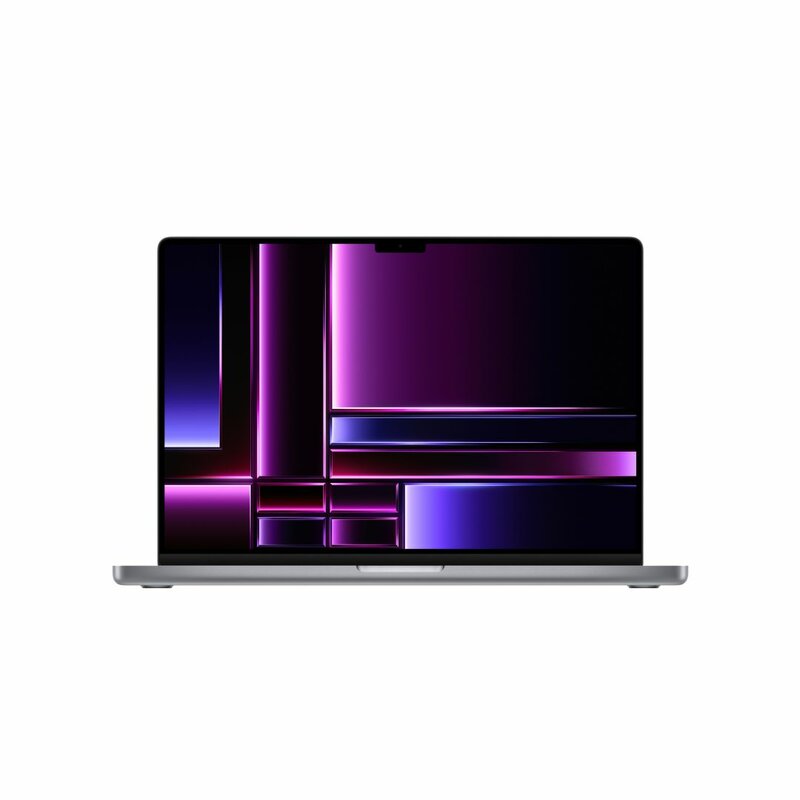
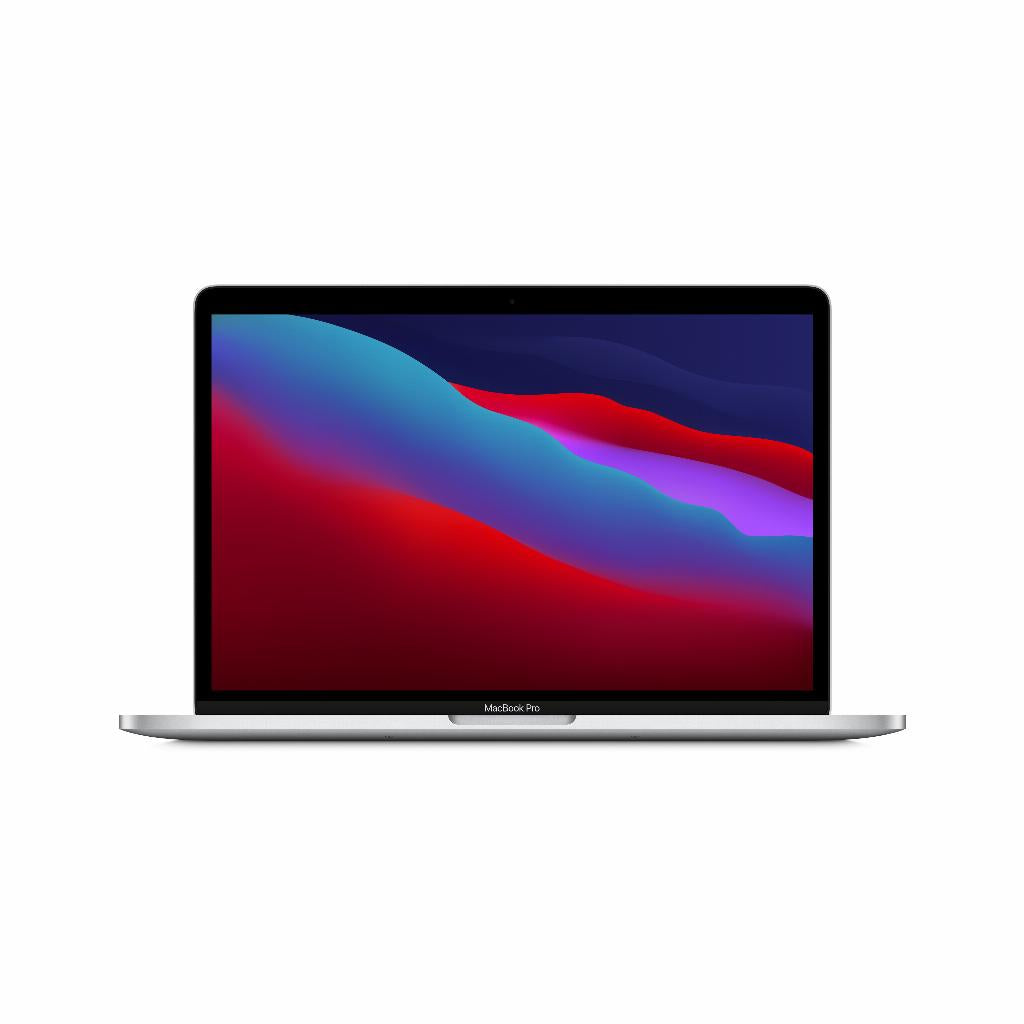
Por qué tu MacBook se vuelve más lenta
Tu MacBook se vuelve más lenta. Las aplicaciones se bloquean. El ventilador trabaja horas extras. La mayoría de las personas piensa que esto es normal después de uno o dos años. Sin embargo, no se debe al envejecimiento. El problema radica en la basura invisible: archivos de caché, descargas olvidadas y, sobre todo, esos cientos de íconos en el escritorio que secretamente consumen tu RAM.
¿Qué nadie te dice? Cada ícono en el escritorio utiliza continuamente memoria, incluso si no lo estás mirando. En cinco pasos simples, puedes hacer que tu Mac vuelva a ser ultrarrápida - sin costosas actualizaciones o nuevos accesorios. Aunque, por supuesto, un espacio de trabajo ordenado con AirPods inalámbricos también ayuda a la concentración.
¿La diferencia? Después de esta limpieza, tu Mac se inicia en segundos. Las aplicaciones funcionan sin problemas. ¿Y esa molesta playa de colores? Desaparecida. Es hora de abordar esa basura digital.
Enlaces útiles
- Colección de MacBook reacondicionados - Para cuando limpiar ya no ayuda
- Colección de iMac reacondicionados - Ver alternativas de escritorio
- Accesorios - Para un espacio de trabajo ordenado
Los cinco pasos esenciales para una Mac más rápida
Una MacBook lenta es frustrante, pero a menudo innecesaria. El problema generalmente no radica en hardware obsoleto, sino en la basura digital que se acumula. Esta guía ofrece un enfoque sistemático para hacer que tu dispositivo funcione sin problemas nuevamente.
Paso 1: Limpiar aplicaciones innecesarias
Los programas no utilizados no solo ocupan espacio de almacenamiento, sino que también pueden ejecutar procesos en segundo plano que ralentizan tu sistema. Abre el Finder y navega a la carpeta Aplicaciones. Examina críticamente qué aplicaciones no has utilizado en los últimos meses. ¿Ese editor de fotos que probaste una vez? ¿Ese juego que dejaste después de una semana? Deshazte de ellos.
Arrastra las aplicaciones innecesarias a la papelera o usa el botón derecho del ratón para eliminarlas. Ten en cuenta: algunos programas dejan archivos de configuración en la carpeta de biblioteca. Para una eliminación completa, puedes usar herramientas de desinstalación especiales.
Paso 2: Abordar la carpeta de descargas
La carpeta de descargas es a menudo un depósito de archivos de instalación, pdfs y otros archivos temporales. Esta carpeta rara vez se limpia, mientras que aquí se pueden liberar gigabytes de espacio. Abre Safari y ve a Preferencias en la barra de menú. Selecciona la pestaña General y establece con qué frecuencia se debe vaciar automáticamente la lista de descargas.
Para una limpieza real: abre el Finder y navega a la carpeta de Descargas. Ordena por fecha y elimina todo lo que tenga más de un mes. Mueve primero los documentos importantes a una carpeta lógica antes de tirar el resto.
Paso 3: Eliminar archivos de caché
Los navegadores y aplicaciones almacenan archivos temporales para trabajar más rápido. Irónicamente, estos archivos de caché pueden ralentizar tu sistema si se vuelven demasiado grandes. En Safari, ve a Preferencias, haz clic en la pestaña Privacidad y selecciona 'Gestionar datos de sitios web'. Aquí verás cuánto espacio ocupa cada sitio web.
Haz clic en 'Eliminar todo' para comenzar de nuevo. Es posible que debas volver a iniciar sesión en sitios web, pero la ganancia de velocidad vale la pena. Para la caché del sistema, puedes revisar la carpeta ~/Library/Caches, pero ten cuidado al eliminar manualmente.
Paso 4: Vaciar la papelera de manera consistente
Los archivos en la papelera aún ocupan espacio en tu disco. Muchos usuarios olvidan vaciarla regularmente. Haz clic en el ícono de la papelera en el Dock y selecciona 'Vaciar papelera'. Hazlo un hábito semanal.
También puedes configurar la papelera para que elimine automáticamente los elementos que han estado en la papelera durante más de 30 días. Ve a las preferencias del Finder y activa esta opción para mantenimiento automático.
Paso 5: Minimizar el escritorio
Este es el consejo más subestimado: cada archivo en tu escritorio utiliza memoria RAM. El sistema debe generar y mantener una vista previa para cada ícono. Decenas de archivos en tu escritorio pueden tener un impacto notable en el rendimiento.
Crea carpetas para diferentes proyectos y mueve los archivos de tu escritorio a ellas. Mantén un máximo de cinco a diez elementos en tu escritorio. Un escritorio ordenado no solo es más agradable, sino que también hace que tu Mac sea realmente más rápida.
Consejos adicionales de optimización
Usar almacenamiento en la nube de manera inteligente
Si el almacenamiento local sigue siendo escaso, considera el almacenamiento en la nube. iCloud puede mover automáticamente archivos más antiguos a la nube mientras siguen siendo accesibles. Ve a Preferencias del sistema > ID de Apple > iCloud y activa 'Optimizar almacenamiento de Mac'. Esto funciona especialmente bien para fotos y documentos que no necesitas a diario.
Servicios alternativos como Dropbox o Google Drive ofrecen funcionalidad similar. La ventaja: tus archivos están seguros y accesibles desde múltiples dispositivos.
Considerar almacenamiento externo
Para archivos multimedia grandes como videos o proyectos de música, un disco externo es ideal. Los SSD modernos a través de USB-C o Thunderbolt son casi tan rápidos como el almacenamiento interno. Mueve archivos de proyectos y grandes archivos multimedia a almacenamiento externo para mantener tu disco interno libre para el sistema operativo y proyectos activos.
¿Cuándo es necesaria la sustitución?
A veces, limpiar ya no es suficiente. Si tu Mac tiene más de cinco años y sigue siendo lenta después de una limpieza exhaustiva, puede ser útil una actualización o sustitución de hardware. Un modelo reacondicionado ofrece una alternativa sostenible y asequible a un dispositivo completamente nuevo.
Al comprar, presta atención a las especificaciones del procesador. Los chips M1 y M2 más nuevos de Apple ofrecen un rendimiento significativamente mejor que los procesadores Intel más antiguos. La memoria también juega un papel importante: se recomienda un mínimo de 8GB de RAM hoy en día, 16GB para un uso más intensivo.
Mantenimiento preventivo
Después de limpiar, querrás evitar que tu Mac se llene nuevamente. Algunas medidas preventivas te ayudarán a mantener tu sistema limpio. Instala solo el software que realmente necesitas. Utiliza las funciones de limpieza automática de macOS, como vaciar automáticamente la papelera.
Dedica tiempo mensualmente para una rápida ronda de limpieza. Quince minutos de mantenimiento evitan que más tarde pierdas horas en una gran limpieza. Mantén especialmente un ojo en tu escritorio y carpeta de descargas, ya que aquí es donde la basura se acumula más rápido.
Con este enfoque, tu MacBook seguirá funcionando sin problemas durante años sin costosas actualizaciones. La inversión de tiempo en mantenimiento regular se traduce en un mejor rendimiento y menos frustración al trabajar.
Hacer que tu MacBook vuelva a ser ágil
Una MacBook lenta no es un escenario apocalíptico. Con estos cinco pasos - limpiar aplicaciones, abordar descargas, vaciar caché, gestionar la papelera y, sobre todo, minimizar el escritorio - puedes hacer que tu Mac vuelva a ser ágil. El secreto está en el mantenimiento regular: dedicar un cuarto de hora al mes para limpiar evita meses de frustración.
¿La limpieza ya no funciona y tu Mac tiene más de cinco años? Entonces un MacBook reacondicionado puede ser la solución. Pero primero, comienza con esa limpieza digital. Notarás la diferencia de inmediato.