MacBook tipo de pantalla: por qué la diferencia es mayor de lo que piensas
¿Comprar un MacBook sin saber qué tipo de pantalla tiene? Eso sucede más a menudo de lo que piensas. Retina o non-retina – la confusión es total cuando hojeas las generaciones de modelos de MacBook. Especialmente porque Apple no siempre comunicó de manera clara sobre esta transición. Pero aquí viene la sorpresa: la diferencia entre ambos tipos de pantalla no solo se refleja en el precio de tus accesorios, sino que también determina qué dispositivos externos puedes conectar. De hecho, algunos modelos más antiguos non-retina rinden mejor en ciertas tareas que sus sucesores con pantalla retina – piensa en el reemplazo de piezas o la compatibilidad con AirPods de primera generación. En este resumen rompemos el mito de que lo más nuevo siempre es mejor y mostramos por qué el tipo de pantalla de tu MacBook tiene más impacto del que probablemente sospechas.
Enlaces útiles
La diferencia entre pantallas retina y non-retina
La transición de pantallas non-retina a retina marcó un punto de inflexión en la historia de las laptops de Apple. Mientras que las pantallas tradicionales tenían una densidad de píxeles de aproximadamente 110 píxeles por pulgada, Apple duplicó esto a un mínimo de 220 píxeles en las pantallas retina. Esta diferencia es especialmente notable al leer texto y ver fotos: las letras son más nítidas, los colores más vivos y los detalles más finos.
Pero las diferencias van más allá de la calidad de imagen. Los MacBooks non-retina a menudo tienen un diseño modular que permite reemplazar la pantalla de manera relativamente sencilla. En los modelos retina, la pantalla está integrada en la tapa, lo que hace que las reparaciones sean más costosas. Esto explica por qué una pantalla agrietada en un MacBook Pro de 2011 es más barata de reparar que en una variante retina de 2015.
Resumen de modelos de MacBook non-retina
El período non-retina se extendió desde 2006 hasta 2012. Estos dispositivos tenían algunas ventajas que ahora echamos de menos:
MacBook Pro de 13 pulgadas (2008-2012)
Los modelos de 13 pulgadas de este período se caracterizan por sus posibilidades de actualización. La memoria RAM se podía ampliar hasta 16GB, y el disco duro era fácil de reemplazar por un SSD. El modelo de 2012, a menudo llamado 'mediados de 2012', sigue siendo popular entre los aficionados al bricolaje debido a esta flexibilidad.
MacBook Pro de 15 pulgadas (2006-2012)
Las variantes de 15 pulgadas ofrecían más puertos que sus sucesores. Con FireWire, puerto ethernet y una unidad de DVD, estas máquinas eran más versátiles para los profesionales que trabajaban con equipos más antiguos. El último modelo non-retina de 2012 incluso tenía una ranura ExpressCard para tarjetas de expansión.
MacBook Pro de 17 pulgadas (2006-2011)
La línea de 17 pulgadas, ahora extinta, era el caballo de batalla para editores de video y diseñadores gráficos. Con una resolución de 1920x1200 píxeles, esta pantalla ofrecía en su momento el mayor espacio de trabajo. Apple descontinuó esta línea porque la tecnología retina redujo la necesidad de pantallas físicamente más grandes.
La revolución retina a partir de 2012
El primer MacBook Pro retina apareció a mediados de 2012 como modelo de 15 pulgadas. Esta laptop era más delgada, ligera pero también más cara que su predecesora. La configuración fija significaba que al comprar debías elegir cuánta memoria y almacenamiento querías - actualizar más tarde ya no era una opción.
MacBook de 12 pulgadas (2015-2017)
Este modelo ultraportátil introdujo algunas elecciones controvertidas. Con solo un puerto USB-C, los usuarios debían comprar adaptadores incluso para las tareas más básicas. El teclado mariposa, que más tarde se hizo famoso por su sensibilidad a fallos, debutó aquí. A pesar de estas desventajas, la pantalla retina de 2304x1440 píxeles era impresionantemente nítida para un dispositivo tan compacto.
MacBook Pro de 13 pulgadas en la era retina
La evolución del Pro de 13 pulgadas muestra tres fases importantes:
- 2012-2015: Primera generación con dos puertos Thunderbolt 2 y HDMI
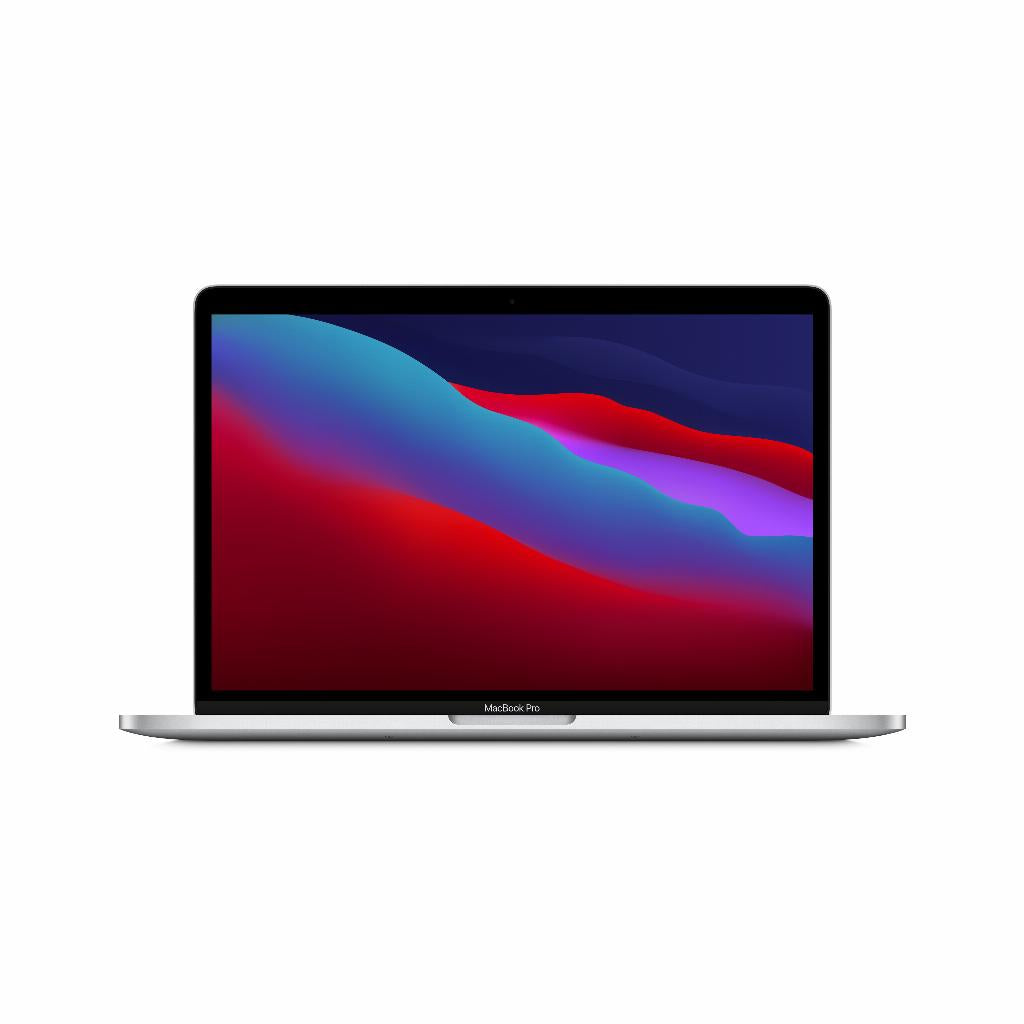
- 2016-2020: Modelos con Touch Bar con solo USB-C/Thunderbolt 3
- 2020 M1: Apple Silicon con mejor duración de batería pero soporte limitado para pantallas externas
De 15 pulgadas a 16 pulgadas
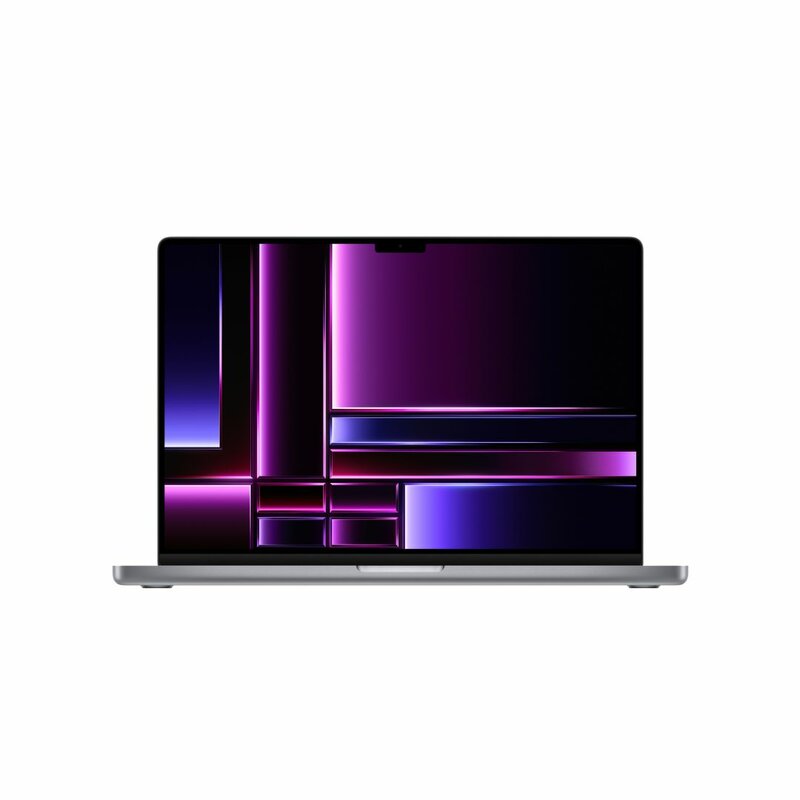
La transición de 15 pulgadas a 16 pulgadas en 2019 significó más que solo una pantalla más grande. Apple escuchó las críticas y trajo de vuelta el teclado de tijera, añadió una tecla de escape física y mejoró la refrigeración. La pantalla creció sin que la laptop misma aumentara mucho de tamaño.
Consideraciones prácticas al elegir
Compatibilidad con accesorios
Los modelos non-retina funcionan sin problemas con accesorios más antiguos como monitores DisplayPort y dispositivos FireWire. Los modelos retina a menudo requieren dongles o hubs, especialmente las versiones a partir de 2016 con solo USB-C. ¿Conectar un monitor externo a un MacBook M1? Entonces estás limitado a una pantalla adicional, mientras que los modelos Intel pueden manejar dos.
Reparación y mantenimiento
Los costos de mantenimiento difieren significativamente. En los modelos non-retina, a menudo puedes reemplazar tú mismo un ventilador o batería rota. Los modelos retina requieren conocimientos y herramientas especializadas. Una reparación de pantalla en modelos más nuevos puede costar hasta la mitad del precio de compra de un ejemplar reacondicionado.
Rendimiento para tareas específicas
Curiosamente, algunos modelos más antiguos non-retina rinden mejor en ciertas tareas. Un MacBook Pro non-retina de 2012 con RAM y SSD actualizados puede arrancar más rápido que un modelo retina de 2015 con especificaciones similares. Esto se debe a la interfaz SATA que tiene menos sobrecarga para tareas básicas.
¿Qué tipo de pantalla se adapta a ti?
La elección entre retina y non-retina depende de tus prioridades. Para procesamiento de texto y navegación, una pantalla non-retina es suficiente, especialmente si tu presupuesto es limitado. ¿Trabajas con fotos, video o diseño? Entonces la inversión en retina vale la pena.
Los estudiantes que principalmente escriben e investigan pueden manejarse bien con un modelo non-retina más antiguo. La construcción robusta y la reparabilidad hacen que estas laptops sean ideales para quienes no necesitan lo último de lo último. Los profesionales en sectores creativos, por otro lado, se benefician de la superior reproducción del color y nitidez de las pantallas retina.
También es importante considerar la vida útil. Los modelos non-retina ya no reciben actualizaciones de macOS, lo que conlleva riesgos de seguridad. Los modelos retina a partir de 2015 aún ejecutan versiones recientes de macOS, aunque también se acerca el final del soporte para ellos.
Finalmente, la facilidad de uso juega un papel. La mayor resolución de las pantallas retina reduce la fatiga ocular con el uso prolongado. Para las personas que pasan horas diarias frente a su laptop, esta diferencia puede ser decisiva para su comodidad y productividad.
La elección correcta para tu situación
La elección entre un MacBook retina o non-retina se basa en más que solo la calidad de imagen. Mientras que los modelos non-retina destacan en reparabilidad y posibilidades de actualización, los MacBooks retina ofrecen una nitidez superior y funciones modernas. Para tareas básicas, un modelo más antiguo es más que suficiente, pero quienes trabajan diariamente con imágenes se benefician de la inversión en retina. Piensa sobre todo en lo que realmente necesitas: la tecnología más nueva o la flexibilidad de los modelos más antiguos. Ambas opciones tienen su lugar, siempre que se ajusten a tu método de trabajo y presupuesto.