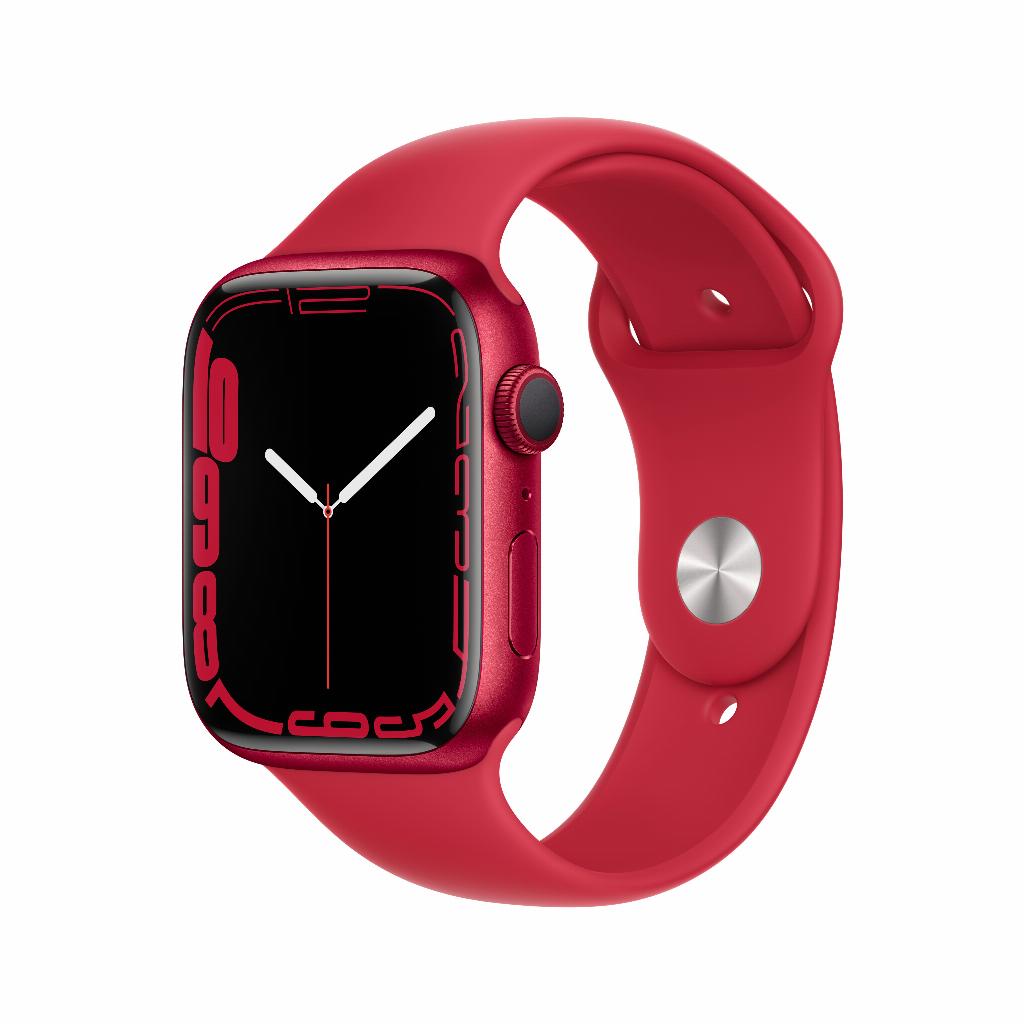
Capturas de pantalla en tu Apple Watch: tan fácil como piensas
Tu Apple Watch vibra. Una notificación importante. O esa estadística de entrenamiento perfecta. Quieres capturarlo, pero ¿cómo? La mayoría de los usuarios ni siquiera sabe que su Apple Watch puede hacer capturas de pantalla. Fotografían la pantalla con su teléfono. Torcido. Con reflejos. Borroso.
Sin embargo, la función existe desde el primer modelo. De hecho, es ridículamente simple. Presiona dos botones al mismo tiempo y listo. Sin complicaciones con cámaras o aplicaciones adicionales. La captura de pantalla aparece directamente en tu iPhone, lista para compartir.
¿Por qué tan pocas personas utilizan esta función? Porque Apple la ha escondido. Sin explicaciones al iniciar. Sin pistas en la interfaz. Simplemente tienes que saberlo. Hoy cambias eso. En tres simples pasos, harás capturas de pantalla perfectas. Sin frustraciones.
Enlaces útiles
- Colección de Apple Watch reacondicionadas
- Accesorios para Apple Watch
- Modelos de iPhone reacondicionados
Activar la función de captura de pantalla
Antes de que puedas hacer capturas de pantalla en tu Apple Watch, primero debes activar la función. Esto no sucede automáticamente. Apple ha desactivado esta configuración por defecto para evitar capturas de pantalla no deseadas. La activación se realiza a través de tu iPhone, no en el reloj mismo.
Abre la aplicación Watch en tu iPhone vinculado. Toca 'Mi reloj' en la parte inferior de la pantalla. Desplázate hacia abajo hasta que veas 'General'. Toca aquí. Luego busca 'Habilitar capturas de pantalla' y activa el interruptor. Verde significa activo. Ahora estás listo para el siguiente paso.
Paso 1: navega a la pantalla correcta
Hacer una captura de pantalla comienza en la pantalla que deseas capturar. Esto puede ser cualquier cosa: tu esfera de reloj con esa configuración de complicación perfecta, un resumen de entrenamiento con tu nuevo récord personal, o una notificación importante que deseas guardar.
Tómate un momento para posicionar bien la pantalla. En algunas aplicaciones, es posible que debas desplazarte hacia abajo para obtener información adicional. En otras, espera a que se complete una animación. La captura de pantalla captura lo que ves en ese momento exacto, así que el tiempo es importante.
Paso 2: presiona ambos botones al mismo tiempo
Este es el momento crucial. Presionas la Digital Crown (el botón giratorio) y el botón lateral al mismo tiempo. Ambos botones están en el mismo lado de tu reloj. La Digital Crown está en la parte superior, el botón lateral debajo.
El tiempo debe ser preciso. Si sueltas demasiado pronto, no pasará nada. Si te retrasas, podrías activar otras funciones. Requiere algo de práctica, pero después de un par de veces, se vuelve automático. Piensa en presionar ctrl+c en tu computadora: ambos al mismo tiempo, breve pero contundente.
Paso 3: verifica la captura de pantalla en tu iPhone
Justo después de hacerla, tu pantalla parpadea en blanco. También escuchas el característico sonido del obturador, a menos que tu reloj esté en silencio. La captura de pantalla aparece automáticamente en la aplicación Fotos de tu iPhone. No en el reloj mismo, eso es importante saber.
Abre la aplicación Fotos en tu iPhone. La captura de pantalla estará en la parte superior de tus fotos más recientes. Puedes editarla, compartirla o eliminarla directamente. Las capturas de pantalla de tu Apple Watch tienen la misma resolución que la pantalla de tu modelo específico.
Problemas comunes y soluciones
¿No funciona? Eso sucede más a menudo de lo que piensas. La causa más común es que la función está desactivada. Verifica esto primero en la aplicación Watch de tu iPhone.
Un segundo problema es el tiempo. Muchos usuarios presionan los botones uno tras otro en lugar de al mismo tiempo. O sueltan demasiado rápido. Intenta mantener los botones presionados un poco más. La pantalla debe parpadear en blanco.
¿Sin sonido al hacer una captura de pantalla? Verifica si tu reloj no está en silencio. El pequeño ícono rojo en la parte superior de tu esfera indica esto. Desliza hacia arriba desde la parte inferior de tu pantalla para abrir el panel de control. Toca el ícono para volver a activar el sonido.
Aplicaciones útiles para capturas de pantalla
Las capturas de pantalla son más que imágenes divertidas. Tienen aplicaciones prácticas que facilitan tu vida diaria:
- Compartir resultados de entrenamiento: Captura tus estadísticas de entrenamiento y compártelas con amigos o tu entrenador personal
- Guardar instrucciones de navegación: Captura descripciones de rutas para cuando no tengas conexión a internet
- Documentar problemas técnicos: Muestra mensajes de error a Apple Support o en reclamaciones de garantía
- Recopilar inspiración para esferas de reloj: Guarda configuraciones interesantes que encuentres en línea
- Registrar comprobantes de pago: Captura transacciones de Apple Pay para tu administración
Métodos alternativos
A veces, el método estándar no funciona. Tienes limitaciones físicas o los botones no responden bien. Apple ofrece alternativas a través de AssistiveTouch. Esta función de accesibilidad agrega un botón virtual a tu pantalla.
Activa AssistiveTouch a través de Configuración > Accesibilidad en tu Apple Watch. O usa la aplicación Watch en tu iPhone. Una vez activo, aparecerá un botón flotante en tu pantalla. Toca aquí para acceder a un menú con varias opciones, incluida la de hacer capturas de pantalla.
Organizar y gestionar capturas de pantalla
Con el tiempo, probablemente acumularás decenas de capturas de pantalla. Ocupan espacio de almacenamiento en tu iPhone. Es recomendable limpiar regularmente. La aplicación Fotos agrupa automáticamente las capturas de pantalla en un álbum separado. Útil para mantener el orden.
También puedes eliminar capturas de pantalla directamente desde tu Apple Watch. Bueno, indirectamente. A través del iPhone vinculado. Abre la aplicación Fotos, selecciona la captura de pantalla y toca el ícono de la papelera. La foto desaparecerá de tu biblioteca, pero permanecerá 30 días en tu carpeta de 'Eliminados recientemente'.
Privacidad y capturas de pantalla
Las capturas de pantalla pueden contener información sensible. Piensa en mensajes, datos de salud o información de ubicación. Sé consciente de lo que capturas y con quién lo compartes. Algunas aplicaciones bloquean las capturas de pantalla por razones de privacidad. Por ejemplo, aplicaciones bancarias.
Al compartir capturas de pantalla en redes sociales, verifica siempre qué hay exactamente en la imagen. Las notificaciones personales a veces aparecen inesperadamente. Una rápida revisión evita situaciones incómodas.
Capturas de pantalla en Apple Watch: más simple de lo que pensabas
Hacer capturas de pantalla en tu Apple Watch es simplemente una cuestión de presionar dos botones al mismo tiempo. Sin complicaciones con cámaras o aplicaciones adicionales. La función ha estado oculta en tu reloj durante años, pero ahora sabes exactamente cómo funciona.
Ya sea que desees compartir resultados de entrenamiento o guardar una notificación importante, en tres segundos tendrás una captura de pantalla perfecta en tu iPhone. Lo único que necesitas recordar: Digital Crown y botón lateral al mismo tiempo, presionar brevemente, listo.