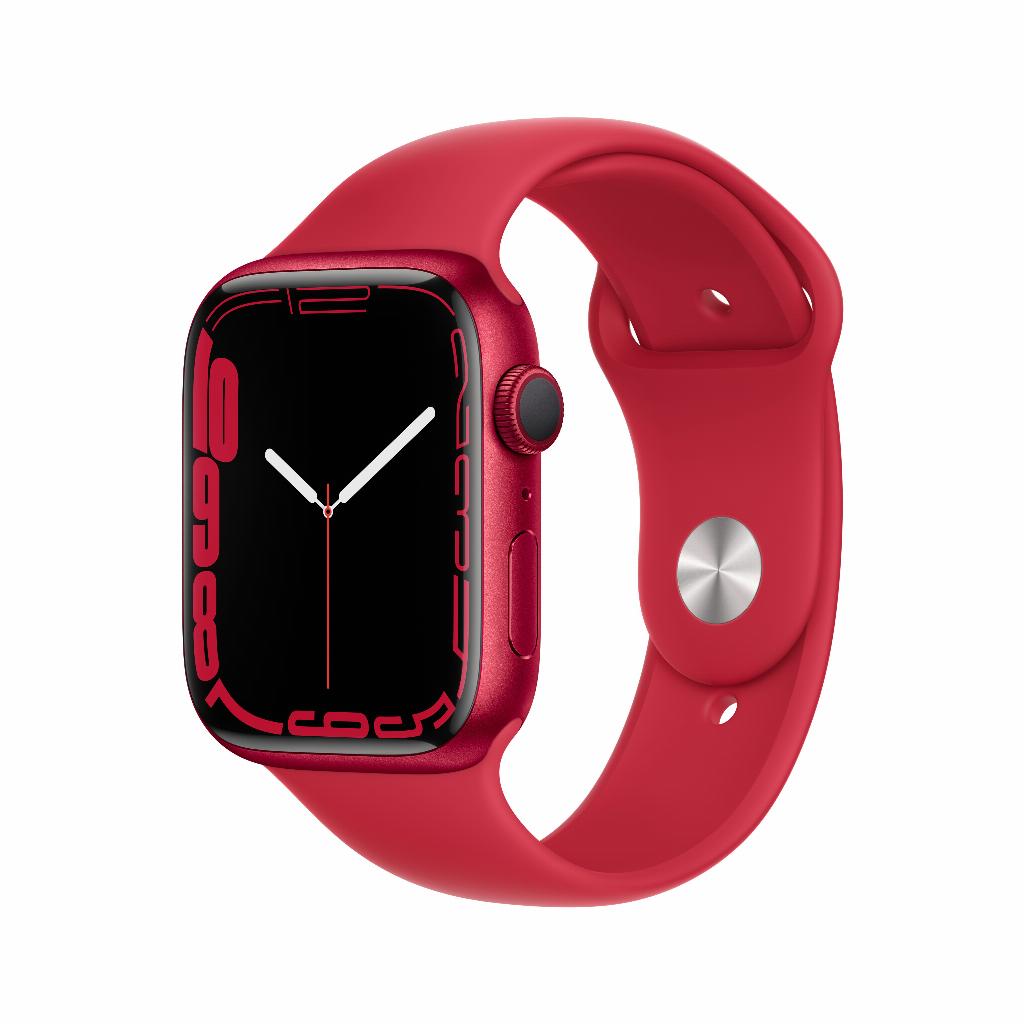
Respaldo de Apple Watch: más simple de lo que piensas
Tu Apple Watch se bloquea. Todos los datos desaparecen. Meses de mediciones de frecuencia cardíaca, datos de entrenamiento, estadísticas de salud – ¡fuera! La mayoría de los usuarios piensan que hacer un respaldo es complicado. Cables separados, menús técnicos, horas de espera. Pero aquí viene la sorpresa: tu Apple Watch hace un respaldo automático cuando tu iPhone se sincroniza con iCloud. No se necesitan acciones adicionales.
El verdadero problema radica en otro lugar. La gente olvida que su respaldo de Watch solo funciona si el respaldo de su iPhone está actualizado. Mientras están ocupados recolectando accesorios o emparejando sus AirPods, omiten el paso más importante: dos simples toques en la configuración de su iPhone. Nada más. En este artículo aprenderás exactamente qué dos pasos debes seguir hoy para asegurar tus datos de Watch para siempre.
Enlaces útiles
Por qué el respaldo de tu iPhone es crucial para tu Watch
La mayoría de los usuarios no se da cuenta de que su Apple Watch no hace un respaldo separado. El reloj inteligente guarda todos los datos a través del iPhone vinculado. Esto significa que cuando tu iPhone hace un respaldo en iCloud, automáticamente también se incluyen todos los datos de Watch. Sin complicaciones con cables, sin software adicional necesario.
Este enfoque integrado tiene ventajas. Solo necesitas gestionar un proceso de respaldo en lugar de dos. Además, evita que los datos de tu Watch y de tu iPhone se desincronicen. Sin embargo, aquí también radica el riesgo: si olvidas el respaldo de iPhone, también perderás los datos de tu Watch.
Los dos pasos esenciales explicados
Paso 1: activa el respaldo automático de iCloud
Abre la configuración en tu iPhone y toca en la parte superior tu nombre. Desplázate hacia 'iCloud' y luego hacia 'Copia de seguridad de iCloud'. Activa el interruptor para respaldos automáticos. El dispositivo ahora hará un respaldo diario cuando esté cargando, conectado a wifi y con la pantalla bloqueada.
Esta configuración asegura que nunca más tengas que hacer un respaldo manualmente. Cada noche, tus datos se guardan de forma segura, incluyendo todos los datos recopilados de tu smartwatch. Piensa en mediciones de frecuencia cardíaca, datos de entrenamiento, anillos de actividad y estadísticas de salud.
Paso 2: verifica tu espacio de almacenamiento
Regresa al menú de iCloud y verifica cuánto espacio de almacenamiento te queda. Apple ofrece 5 GB gratis por defecto, pero esto se llena rápidamente con fotos y datos de aplicaciones. Para un respaldo completo de iPhone y Watch, a menudo necesitarás más. Considera una actualización a 50 GB (€0,99 al mes) o 200 GB (€2,99 al mes).
¿No quieres comprar espacio de almacenamiento adicional? Libera espacio eliminando respaldos antiguos. Ve a 'Gestionar almacenamiento de cuenta' y elimina respaldos de dispositivos que ya no usas. También puedes seleccionar qué aplicaciones hacen un respaldo. Desactiva aplicaciones grandes que no consideres importantes.
¿Qué se guarda exactamente?
Tu respaldo de Watch contiene más de lo que piensas. Se guardan todos los datos de salud y fitness, incluyendo mediciones históricas y tendencias. Tu disposición de aplicaciones se mantiene, al igual que las esferas y su configuración. Listas de reproducción de música, fotos que has sincronizado y configuraciones generales también forman parte del respaldo.
Lo que no se guarda son las tarjetas de crédito para Apple Pay (por razones de seguridad, debes volver a añadirlas), dispositivos Bluetooth vinculados y ciertas contraseñas. Estas deben configurarse manualmente nuevamente después de una restauración.
Respaldo manual para mayor seguridad
¿Quieres hacer un respaldo inmediato, por ejemplo, para una gran actualización? Abre la configuración, ve a tu ID de Apple y selecciona iCloud. Toca en 'Copia de seguridad de iCloud' y selecciona 'Hacer copia de seguridad ahora'. El proceso comienza de inmediato y generalmente toma entre cinco y veinte minutos, dependiendo de tu velocidad de internet y la cantidad de datos.
Durante la creación de un respaldo manual, tu iPhone debe permanecer conectado a wifi. El reloj no necesita estar cargando, pero debe estar dentro del alcance de bluetooth del teléfono. No interrumpas el proceso abriendo aplicaciones que consuman muchos datos.
Solucionar problemas con errores de respaldo
¿Recibes un mensaje de error durante el proceso de respaldo? Primero verifica tu conexión a internet. Una conexión wifi inestable es la causa más común. Reinicia tu router y vuelve a intentarlo. ¿Todavía no funciona? Verifica si ambos dispositivos tienen el software más reciente.
A veces ayuda desvincular y volver a vincular el iPhone y el Watch. Abre la aplicación Watch en tu teléfono, toca en 'Mi Watch' y selecciona 'Desvincular Apple Watch'. El dispositivo hará automáticamente un respaldo antes de desvincularse. Luego, vuelve a vincular y restaura desde el respaldo.
Restaurar desde un respaldo
¿Compraste un nuevo Apple Watch o necesitas reiniciar el actual? Entonces puedes restaurar fácilmente tu respaldo. Durante el proceso de vinculación, la aplicación Watch te preguntará si deseas restaurar desde un respaldo. Elige el respaldo más reciente y espera a que el proceso se complete.
La restauración generalmente toma entre treinta minutos y una hora. Mantén ambos dispositivos cerca durante este proceso. Después de la restauración, deberás configurar manualmente algunas cosas, como Apple Pay y contraseñas de wifi. Las aplicaciones se volverán a descargar automáticamente.
Consejos para una gestión óptima de respaldos
Configura un recordatorio para verificar mensualmente el estado de tu respaldo. Verifica si los respaldos automáticos siguen activados y si tienes suficiente espacio de almacenamiento. Elimina respaldos antiguos de dispositivos que has vendido o regalado.
También considera un respaldo local a través de tu computadora. Conecta tu iPhone a una Mac o PC con iTunes/Finder. Este método no utiliza almacenamiento de iCloud y puede ser más rápido con grandes cantidades de datos. La desventaja es que debes hacerlo manualmente y el respaldo solo estará en esa computadora específica.
Para usuarios con múltiples dispositivos Apple, es inteligente activar la compartición familiar para el almacenamiento de iCloud. Comparte hasta 2 TB de espacio de almacenamiento con un máximo de cinco miembros de la familia. Así pagas menos en conjunto y todos tienen suficiente espacio para respaldos.
Conclusión: dos toques para un respaldo seguro
Hacer un respaldo de tu Apple Watch resulta ser sorprendentemente simple: activa el respaldo automático de iCloud en tu iPhone y verifica si tienes suficiente espacio de almacenamiento. No hay más. Sin cables, sin menús técnicos, sin horas de espera. Los datos de tu Watch se trasladan automáticamente con el respaldo de tu teléfono.
Lo único que debes recordar: sin un respaldo actual de iPhone, no hay respaldo de Watch. Por eso, verifica hoy mismo tu configuración. Esos dos toques te tomarán como máximo treinta segundos, pero pueden ahorrarte meses de valiosos datos de salud si algo sale mal.